Dans le monde professionnel actuel, où l’efficacité et la présentation soignée sont des piliers de la réussite, la capacité à créer rapidement des documents impeccables est un véritable atout. Parmi ces compétences souvent sous-estimées, la maîtrise de la création d’étiquettes et de planches d’adresses personnalisées avec Microsoft Word se révèle essentielle. Loin d’être une simple tâche bureautique, c’est une compétence qui simplifie la gestion de projets, optimise les envois postaux, ou encore valorise l’image de marque de votre entreprise ou de vos produits. Qu’il s’agisse de préparer des envois massifs pour une campagne marketing, d’organiser des dossiers pour une formation ou de présenter des produits artisanaux, Word offre des solutions à la portée de tous, pour peu que l’on sache naviguer dans ses fonctionnalités. Cet article vous dévoile les méthodes éprouvées pour transformer cette tâche en un processus fluide et professionnel, vous permettant de gagner un temps précieux et d’éviter les frustrations liées aux erreurs d’impression ou de formatage.
Maîtriser la création d’étiquettes personnalisées : un atout pour votre organisation
L’organisation est la clé de toute activité réussie, qu’elle soit professionnelle ou personnelle. Des étiquettes claires et bien conçues contribuent non seulement à une meilleure gestion de vos documents et produits, mais renforcent également votre image de marque. Imaginez une petite entreprise artisanale qui doit étiqueter ses créations avec des informations spécifiques, ou un organisme de formation qui prépare des badges pour un événement. Dans ces scénarios, la précision et la rapidité sont cruciales. Microsoft Word, un outil familier à beaucoup, renferme des fonctionnalités puissantes pour y parvenir. Il propose fondamentalement deux approches pour la création d’étiquettes, chacune ayant ses propres avantages et situations d’application idéales. Comprendre ces méthodes est la première étape vers une maîtrise totale.
La méthode simplifiée avec l’outil « Créer des étiquettes » de Word
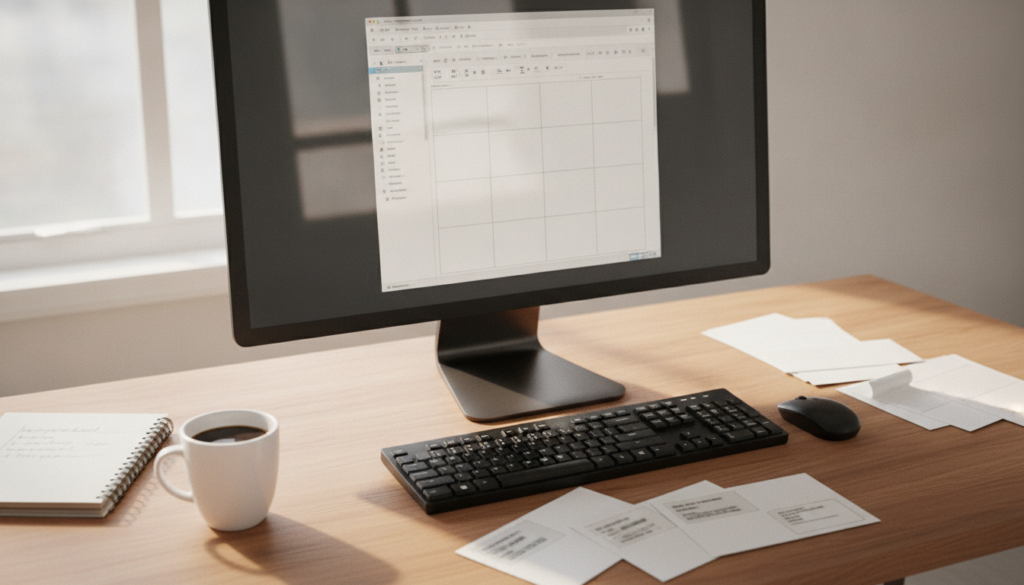
Pour ceux qui recherchent une solution rapide et efficace sans se perdre dans les détails techniques, l’outil intégré « Créer des étiquettes » de Word est une bénédiction. Il s’agit d’une approche guidée qui couvre la grande majorité des besoins standards, vous permettant de générer des planches d’étiquettes en quelques clics. Cette méthode est particulièrement recommandée pour les utilisateurs qui ne sont pas des experts de Word et qui souhaitent obtenir un résultat correct sans effort excessif. Le programme prend en charge la plupart des calculs complexes liés à la mise en page, ce qui minimise le risque d’erreurs courantes, comme le décalage à l’impression. C’est l’option par excellence pour débuter ou pour des projets moins exigeants en termes de personnalisation extrême.
Voici les étapes détaillées pour utiliser cet outil pratique :
- Ouvrez un nouveau document vierge dans Microsoft Word.
- Accédez à l’onglet « Correspondance » situé dans le ruban supérieur.
- Cliquez sur « Mots clés », ce qui ouvrira la boîte de dialogue « Enveloppes et étiquettes ».
- Dans cette boîte, sélectionnez l’onglet « Étiquettes » puis cliquez sur le bouton « Options ».
- Dans le menu « Options d’étiquette », vous avez la possibilité de choisir un fournisseur d’étiquettes existant (comme Avery, si vous utilisez des feuilles pré-formatées) ou de cliquer sur « Nouvelle étiquette » pour créer un modèle entièrement personnalisé.
- Si vous optez pour « Nouvelle étiquette », configurez les détails essentiels :
- Les marges supérieures et latérales.
- La largeur et la hauteur de l’étiquette.
- Le nombre d’étiquettes par feuille.
- Le pas vertical (hauteur de l’étiquette plus l’espace entre les rangées) et le pas horizontal (largeur de l’étiquette plus l’espace entre les colonnes).
- Les marges supérieures et latérales.
- La largeur et la hauteur de l’étiquette.
- Le nombre d’étiquettes par feuille.
- Le pas vertical (hauteur de l’étiquette plus l’espace entre les rangées) et le pas horizontal (largeur de l’étiquette plus l’espace entre les colonnes).
- Une fois les mesures établies, donnez un nom explicite à votre modèle et cliquez sur « OK ».
- De retour dans les « Options d’étiquette », cliquez à nouveau sur « OK ».
- Enfin, dans la boîte « Enveloppes et étiquettes », cliquez sur « Nouveau document » pour générer votre planche d’étiquettes. N’oubliez pas d’enregistrer une copie de ce document vierge avant d’y ajouter votre contenu, cela vous servira de base pour de futurs projets.
Cette approche est idéale pour les envois d’adresses standard ou la création de badges d’identification uniformes, offrant une compatibilité parfaite avec l’outil de fusion et publipostage de Word.
Dépasser les limites : la création manuelle pour une personnalisation avancée et professionnelle
Si l’outil « Créer des étiquettes » s’avère parfait pour les besoins classiques, il peut parfois montrer ses limites, notamment lorsqu’il s’agit de spécifications très précises, comme des marges inférieures à 4,2 mm ou des agencements non conventionnels. C’est dans ces situations que la méthode manuelle prend tout son sens, offrant une liberté totale pour concevoir des étiquettes véritablement uniques et parfaitement adaptées à vos exigences. Cette approche demande un peu plus de temps et de minutie, mais le résultat est une personnalisation sans compromis, idéale pour des projets de marque exigeants ou des maquettes complexes. C’est une compétence valorisante pour tout professionnel souhaitant maîtriser l’ensemble des capacités de Word.
Prendre le contrôle : la création d’étiquettes sur mesure
La création manuelle vous permet de contourner les contraintes des modèles prédéfinis et de sculpter chaque détail de votre planche d’étiquettes. Elle est particulièrement utile pour les designers, les petites entreprises créatives ou quiconque ayant besoin d’une présentation spécifique qui ne se trouve pas dans les options par défaut de Word. En adoptant cette méthode, vous devenez l’architecte de votre planche, capable de définir les moindres espaces et dimensions pour un rendu impeccable. Ce niveau de contrôle est ce qui distingue une étiquette générique d’une étiquette qui fait partie intégrante de votre identité visuelle. Voici comment procéder pour une conception sur mesure, en allant au-delà des propositions de l’outil natif.
- Démarrez en allant dans l’onglet « Correspondance » et sélectionnez « Mots clés » comme précédemment.
- Allez dans « Options » et, au lieu de choisir un modèle existant, sélectionnez « Nouvelle étiquette ». C’est ici que vous allez définir chaque paramètre avec une précision extrême.
- Spécifiez les dimensions exactes de chaque étiquette, les espacements entre elles (pas vertical et horizontal), ainsi que les marges de la page. Cette étape est cruciale pour le bon positionnement de vos étiquettes sur la feuille.
- Une fois votre modèle personnalisé créé et validé, vous reviendrez à la boîte « Enveloppes et étiquettes ».
- Là, vous pourrez saisir le contenu de la première étiquette. Utilisez le clic droit pour accéder aux options de paragraphe et de police, vous permettant de formater le texte exactement comme vous le souhaitez.
- Après avoir configuré le contenu de la première étiquette, choisissez l’option « Pleine page de la même étiquette » si vous souhaitez dupliquer ce design sur toute la feuille.
- Enfin, cliquez sur « Imprimer » pour sauvegarder ou imprimer votre document.
Cette approche, bien que plus exigeante en temps, garantit une flexibilité inégalée et une adaptation parfaite à toutes vos exigences de design. Pour illustrer, voici un tableau comparatif rapide des deux méthodes :
| Caractéristique | Outil « Créer des étiquettes » (Automatique) | Méthode Manuelle (Personnalisée) |
|---|---|---|
| Facilité d’utilisation | Très facile, guidé | Demande plus d’attention aux détails |
| Rapidité | Très rapide pour les standards | Plus longue, mais précise |
| Personnalisation | Limitée aux options et modèles par défaut | Complète, contrôle total des dimensions et espacements |
| Gestion des limites | Difficulté avec les petits espacements | Permet de contourner toutes les limites |
| Compatibilité publipostage | Excellente | Excellente une fois le modèle créé |
| Idéal pour | Adresses standard, badges simples | Produits spécifiques, design complexe, cartes de visite |
Optimiser vos planches d’adresses et étiquettes pour une impression parfaite
Créer vos étiquettes sur Word n’est que la première étape. L’impression est souvent le moment où des déconvenues surviennent si l’on ne prend pas quelques précautions. Un décalage minime peut ruiner une planche entière, gaspillant papier et encre, et surtout votre temps précieux. Pour un professionnel, c’est une perte d’efficacité inacceptable. Heureusement, en 2026, les imprimantes sont de plus en plus sophistiquées, mais les principes fondamentaux pour une impression sans faille restent les mêmes. Il est crucial d’adopter une démarche méthodique pour s’assurer que le rendu physique corresponde parfaitement à votre conception numérique.
Astuces essentielles pour éviter le décalage à l’impression
Le secret d’une impression réussie réside dans une série de vérifications et d’ajustements avant de lancer le processus. Les décalages sont souvent dus à une mauvaise concordance entre les réglages de Word et ceux de l’imprimante, ou à une mauvaise manipulation du papier. Pour obtenir des résultats professionnels, il est important de prêter attention aux détails et de ne pas hésiter à faire des tests. En suivant ces conseils, vous réduirez considérablement les risques de gâchis et garantirez une finition impeccable pour toutes vos étiquettes.
- Vérifiez les paramètres de l’imprimante : Assurez-vous que le format de papier sélectionné dans les propriétés de l’imprimante correspond bien au papier d’étiquette que vous utilisez (généralement A4). Certains réglages peuvent inclure des options pour les « étiquettes » qui optimisent la mise en page.
- Utilisez des modèles fiables : Si vous utilisez des feuilles d’étiquettes pré-découpées, assurez-vous que le modèle choisi dans Word (ou créé manuellement) correspond exactement à la référence de vos étiquettes physiques (par exemple, une référence Avery précise).
- Affichez le quadrillage : Dans Word, allez dans l’onglet « Disposition » ou « Mise en page » et vérifiez que l’option « Afficher le quadrillage » est activée dans les « Outils de tableau ». Cela vous permettra de visualiser les contours de chaque étiquette et d’ajuster le contenu si nécessaire.
- Faites un test d’impression : Avant d’utiliser vos coûteuses feuilles d’étiquettes, imprimez une planche sur une feuille de papier brouillon ordinaire. Tenez cette feuille à la lumière derrière une feuille d’étiquettes pour vérifier l’alignement. Ajustez si besoin.
- Contrôlez le sens d’alimentation : Assurez-vous de charger les feuilles d’étiquettes dans l’imprimante dans le bon sens. Le sens peut varier selon le modèle d’imprimante (face vers le haut ou vers le bas, bord court ou long en premier).
En suivant cette checklist simple, vous transformerez l’impression d’étiquettes, souvent source de stress, en une tâche maîtrisée et efficace.
Cas d’usage professionnels : étiquettes polyvalentes pour votre activité
L’application des étiquettes personnalisées s’étend bien au-delà de la simple adresse postale. Pour les professionnels, elles représentent un outil stratégique pour l’organisation et la communication. Une agence de marketing, par exemple, pourrait utiliser des étiquettes distinctives pour ses dossiers clients afin d’améliorer la rapidité d’accès et la confidentialité des informations. Un consultant en formation pourrait créer des badges personnalisés pour les participants à ses séminaires, renforçant ainsi le professionnalisme de l’événement et facilitant le réseautage. Les possibilités sont vastes et directement liées à l’efficacité opérationnelle et à l’image de marque. Pensez aux étiquettes de produits avec un logo et des informations nutritionnelles, aux étiquettes de classement pour une meilleure archivage, ou même aux autocollants promotionnels distribués lors d’événements. Chaque étiquette peut devenir un petit vecteur de communication pour votre projet ou votre entreprise.
Prêt à transformer votre gestion documentaire et l’image de votre entreprise ? Maîtrisez Word et donnez vie à vos étiquettes dès aujourd’hui !
Pourquoi mes étiquettes Word s’impriment-elles en décalage ?
Le décalage est souvent dû à une mauvaise concordance entre les paramètres de Word et les propriétés de l’imprimante, ou à un chargement incorrect du papier. Assurez-vous que le format d’étiquette sélectionné dans Word correspond exactement à vos feuilles d’étiquettes physiques (par exemple, une référence Avery spécifique) et que les paramètres de votre imprimante sont correctement ajustés au type de papier. Un test sur papier brouillon avant l’impression finale est fortement recommandé.
Peut-on créer des étiquettes de formes non rectangulaires avec Word ?
Word est principalement conçu pour des étiquettes rectangulaires ou carrées. Bien qu’il soit possible d’insérer des images ou des formes dans chaque étiquette, la découpe physique des étiquettes de formes non rectangulaires devra être gérée par le papier d’étiquette lui-même (si pré-découpé) ou manuellement après impression. L’outil gère la disposition sur la page, pas la forme de la découpe individuelle au-delà du rectangle.
Est-il possible d’importer une liste d’adresses pour créer des étiquettes en masse ?
Oui, absolument. C’est l’une des fonctionnalités les plus puissantes de Word pour les étiquettes : le publipostage. Vous pouvez importer des listes d’adresses depuis des fichiers Excel, Access ou d’autres bases de données. L’onglet ‘Correspondance’ de Word permet de lier votre document d’étiquettes à cette source de données pour créer des centaines ou des milliers d’étiquettes personnalisées en un clin d’œil.
Comment s’assurer que les étiquettes personnalisées que je crée sont compatibles avec mon imprimante ?
La compatibilité dépend moins de l’imprimante elle-même que des dimensions que vous définissez. Tant que les dimensions de vos étiquettes personnalisées respectent les marges imprimables de votre imprimante (généralement standard pour les formats A4 ou US Letter) et que vous utilisez des feuilles d’étiquettes adaptées (avec le bon adhésif et une épaisseur compatible), vous ne devriez pas rencontrer de problèmes. L’important est de bien paramétrer les dimensions dans Word et de tester l’impression sur du papier standard avant d’utiliser les feuilles d’étiquettes.